
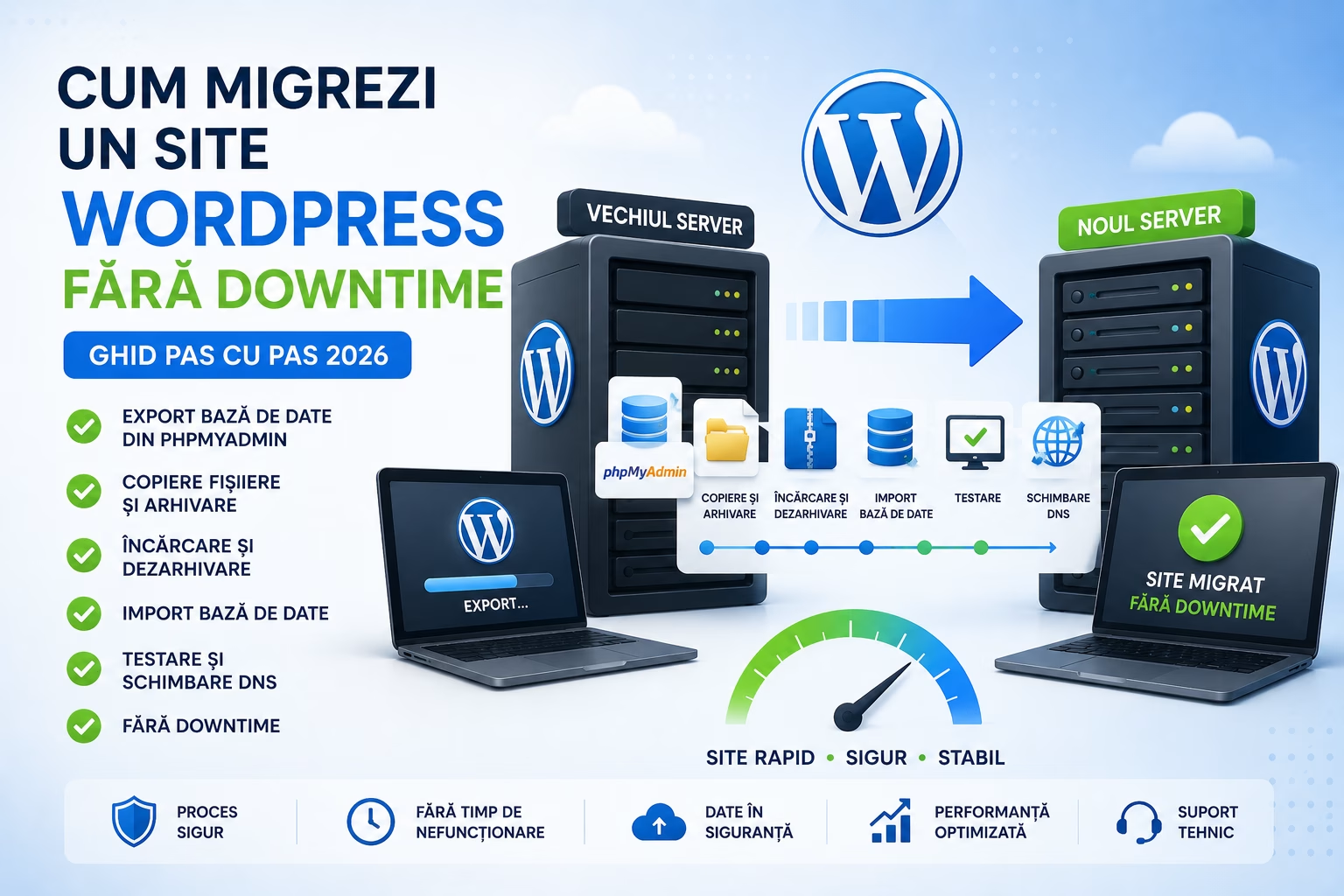
Cum migrezi un site WordPress fără downtime — ghid pas cu pas 2026
Mutarea unui site WordPress pe un alt server este una dintre operațiunile care îi sperie pe mulți proprietari de site-uri. Teama este justificată: nimeni nu își dorește ca site-ul să fie indisponibil ore întregi, să piardă poziții în Google sau, și mai rău, să piardă date importante.
Vestea bună este că în 2026 migrarea unui site WordPress poate fi realizată fără downtime sau cu un downtime de doar câteva secunde, dacă procesul este planificat corect.
În cele 11 ani de când oferim hosting la Web365 — peste 19.000 site-uri găzduite din 2015 — am migrat mii de site-uri de la hosteri români și internaționali. Procedura standard a echipei noastre tehnice asigură downtime zero sau sub 60 de secunde, chiar și pentru magazine WooCommerce active cu comenzi în desfășurare.
Fie că alegi un plugin de migrare, fie că preferi metoda clasică prin exportul bazei de date și copierea fișierelor, principiul este același: noul server trebuie pregătit complet înainte de schimbarea DNS-urilor.
În acest ghid vei învăța pas cu pas cum să migrezi un site WordPress în siguranță, indiferent dacă este vorba despre un blog, un site de prezentare sau un magazin WooCommerce.
Vezi planurile noastre de hosting
Site-ul tău are nevoie de o bază solidă. Alege o găzduire web stabilă și rapidă, iar noi îți oferim domeniu gratuit pentru primul an. Simplu, rapid și fără erori tehnice.
Ce înseamnă downtime și de ce contează
Downtime reprezintă perioada în care site-ul nu poate fi accesat de vizitatori.
Cauzele cele mai frecvente ale unui downtime accidental în migrare sunt:
- Transfer incomplet al fișierelor;
- Erori în baza de date;
- Configurare greșită a DNS-urilor;
- Incompatibilități PHP între cele două servere;
- Permisiuni incorecte ale fișierelor;
- SSL neconfigurat corect pe noul server.
💰 Impactul real al downtime-ului: Pentru un magazin online cu 100 comenzi/zi și valoare medie 200 lei, fiecare oră de downtime poate însemna 800-1.500 lei pierduți. Plus impactul pe SEO și încrederea clienților.
Scopul nostru este ca vizitatorii să nu observe că site-ul a fost mutat.
Înainte de orice: verifică noul hosting
Înainte să începi migrarea, verifică obligatoriu:
- Versiunea PHP (minim PHP 8.1, recomandat PHP 8.3)
- MariaDB sau MySQL (MariaDB 10.6+ recomandat)
- Spațiul disponibil (cu 50% buffer față de mărimea site-ului)
- Limita de memorie PHP (minim 256 MB, recomandat 512 MB)
- max_execution_time (minim 300 secunde pentru import)
- upload_max_filesize (minim 128 MB)
- Extensiile PHP necesare (curl, mbstring, mysqli, xml, zip)
Nu este recomandat să migrezi un site care rulează pe PHP 8.2 pe un server care utilizează PHP 7.4. Această greșeală poate cauza erori care durează zile întregi să fie depanate.
De asemenea, verifică dacă noul hosting oferă:
- SSL gratuit (Let’s Encrypt automat)
- Backup automat zilnic
- LiteSpeed Enterprise sau Nginx (pentru performanță WordPress)
- CloudLinux (pentru izolare resurse)
- Acces SSH (opțional dar foarte util)
- phpMyAdmin (pentru gestionare bază de date)
Pentru detalii complete despre cum să identifici un hosting WordPress performant, citește ghidul nostru complet despre cum verifici dacă hostingul tău este performant.
Pasul 0: backup complet (nenegociabil)
Indiferent de metodă, primul pas este întotdeauna backupul.
Salvează separat:
- Toate fișierele WordPress (arhivă ZIP)
- Baza de date (export SQL)
- Emailurile (dacă sunt găzduite pe același server)
- Configurări DNS curente (screenshot)
Nu începe niciodată o migrare fără backup. Chiar dacă procesul pare simplu, un backup îți poate salva ore de muncă sau chiar afacerea. Din experiența noastră, în cele 11 ani am avut cazuri în care backup-ul a fost singura salvare pentru clienți după erori neașteptate. Pentru detalii suplimentare despre securitate, vezi articolul nostru despre vulnerabilitățile WordPress și cum le previi.
Cele 3 metode de migrare WordPress
Există 3 metode principale pentru migrarea unui site WordPress, fiecare cu avantajele și dezavantajele ei:
| Metodă | Dificultate | Risc | Bun pentru |
|---|---|---|---|
| Plugin de migrare | ⭐ Simplă | Scăzut | Site-uri mici-medii (sub 2GB) |
| Manual (cPanel + phpMyAdmin) | ⭐⭐⭐ Medie | Mediu | Site-uri orice mărime, control total |
| Profesional (hosterul face) | ⭐ Foarte simplă | Foarte scăzut | Magazine, site-uri critice, fără timp |
Metoda 1: Migrare cu plugin WordPress
Aceasta este cea mai simplă metodă pentru majoritatea utilizatorilor. Plugin-urile populare permit exportul complet al site-ului și restaurarea pe noul server.
Cele mai bune plugin-uri de migrare 2026
Duplicator (recomandat general)
- Instalări active: peste 1 milion
- Rating: 4.9/5 stele
- Versiune gratuită: Da, suficientă pentru majoritatea site-urilor
- Limita gratuită: ~2GB (varianta Pro de la 99 USD/an pentru site-uri mari)
- Avantaje: Nu necesită instalare WordPress prealabilă pe noul server, instalator standalone, gestionează corect serialized data
- Dezavantaje: Consum mare de resurse la export pe shared hosting slab
- Recomandat pentru: Site-uri 100MB-2GB, blog-uri, prezentare
All-in-One WP Migration
- Instalări active: peste 5 milioane
- Versiune gratuită: Da, dar cu limită upload 512MB
- Extensie Pro: 79 EUR/an (Unlimited Extension elimină limita)
- Avantaje: Drag-and-drop simplu, interfață prietenoasă pentru începători, foarte rapid
- Dezavantaje: Limita de 512MB pe versiunea gratuită blochează majoritatea site-urilor reale; necesită WordPress preinstalat pe noul server
- Recomandat pentru: Site-uri sub 500MB, începători absoluți
Migrate Guru (pentru site-uri mari)
- Versiune gratuită: Complet gratuit, dezvoltat de BlogVault
- Limita: Suportă site-uri până la 200GB
- Avantaje: Procesare pe serverele lor (nu consumă resurse de pe site-ul tău), excelent pentru site-uri mari
- Dezavantaje: Date trec prin servere third-party (consideră aspectul privacy)
- Recomandat pentru: Site-uri mari (5GB+), magazine WooCommerce cu mii de produse
UpdraftPlus Migrate
- Versiune gratuită: Da, plus add-on Migrate (premium)
- Avantaje: Combină backup + migrare în același plugin, integrare cu Google Drive/Dropbox
- Dezavantaje: Migrarea reală e doar în versiunea premium
- Recomandat pentru: Cei care vor și backup permanent + ocazional migrare
Cum funcționează migrarea cu plugin (Duplicator)
Procesul tipic e simplu și are 5 pași:
- 1. Instalezi pluginul pe site-ul vechi
- 2. Generezi arhiva completă (package) — durează 1-10 minute
- 3. Descarci 2 fișiere: arhiva (ZIP) și instalatorul (installer.php)
- 4. Le încarci pe noul server în directorul public_html
- 5. Accesezi
tudomeniu.ro/installer.phpși urmezi wizard-ul
Pluginul se ocupă automat de fișiere, baza de date, utilizatori, setări, permalink-uri și URL-uri.
Avantaje și dezavantaje migrare cu plugin
✅ Avantaje
- Nu necesită cunoștințe tehnice avansate
- Transfer automat al bazei de date
- Actualizare automată URL-uri
- Configurare rapidă (30 min)
- Gestionare corectă serialized data
❌ Dezavantaje
- Limitări pentru site-uri foarte mari
- Unele funcții doar în versiunea premium
- Consum mare de resurse la export
- Posibile timeout-uri pe shared hosting
- Probleme cu unele plugin-uri custom
Metoda 2: Migrare manuală (pas cu pas)
Administratorii și firmele de hosting preferă de multe ori migrarea manuală pentru că oferă control complet și funcționează cu orice mărime de site.
Procesul presupune două componente principale:
- Copierea fișierelor
- Transferul bazei de date
Pasul 1: Arhivarea fișierelor WordPress
Mulți utilizatori copiază mii de fișiere individual prin FTP. Este o greșeală costisitoare — durează ore și risc maxim de fișiere lipsă.
Metoda recomandată este crearea unei arhive ZIP în cPanel:
- Accesezi File Manager în cPanel
- Navighezi la public_html
- Selectezi toate fișierele (Ctrl+A)
- Click dreapta → Compress → ZIP Archive
- Aștepți finalizarea (1-10 minute în funcție de mărime)
Avantaje arhivare ZIP vs FTP individual:
- Transfer 10-100x mai rapid
- Risc redus de fișiere lipsă
- Consum redus de resurse
- Posibilitate de verificare integritate
Pasul 2: Exportul bazei de date
Acum trebuie exportată baza de date prin phpMyAdmin:
- cPanel → phpMyAdmin
- Selectezi baza de date WordPress (din stânga)
- Click pe tab-ul Export
- Method: Quick
- Format: SQL
- Click Go și salvezi fișierul
Acest fișier SQL conține:
- Toate articolele și paginile
- Utilizatorii și parolele lor (criptate)
- Comentariile
- Setările WordPress
- Produsele WooCommerce
- Comenzile și clienții
- Setările tuturor plugin-urilor
Practic, toată informația importantă a site-ului.
Pasul 3: Creează baza de date pe noul server
În cPanel-ul noului server:
- Mergi la MySQL Databases
- Creează o bază de date nouă (ex:
web365_wp) - Creează un utilizator nou cu parolă puternică
- Acordă ALL PRIVILEGES utilizatorului pe baza de date
Notează pentru pasul următor:
- Numele bazei de date
- Utilizatorul
- Parola
- Host-ul (de obicei
localhost)
Pasul 4: Încarcă arhiva pe noul server
În File Manager-ul noului server:
- Mergi la public_html
- Click Upload și încarci arhiva ZIP
- Aștepți finalizarea transferului
Pentru site-uri mari (peste 1GB), recomandăm metode mai rapide:
- SCP (Secure Copy) prin SSH
- SFTP cu client gen FileZilla
- rsync (cel mai rapid, sincronizare incrementală)
Aceste metode sunt 5-20x mai rapide decât upload-ul prin browser și au reluare automată în caz de întrerupere.
Pasul 5: Dezarhivarea
După încărcare:
- Selectezi arhiva ZIP
- Click dreapta → Extract
- Verifici că structura e corectă
În public_html trebuie să existe direct:
wp-admin/wp-content/wp-includes/wp-config.phpindex.php.htaccess
⚠️ Greșeală frecventă: Una dintre cele mai des întâlnite greșeli în ticketele noastre este dezarhivarea într-un subfolder suplimentar (ex: public_html/wordpress/). Fișierele WordPress trebuie să fie direct în public_html, fără folder intermediar.
Pasul 6: Importul bazei de date
Deschide phpMyAdmin pe noul server:
- Selectează baza de date nou creată
- Click pe tab-ul Import
- Click Choose File și selectează fișierul SQL
- Click Go jos
Pentru baze de date foarte mari (peste 100MB), poate fi necesar să folosești:
- SSH cu comandă
mysql -u user -p database < backup.sql - BigDump — script PHP gratuit pentru import incremental
- WP-CLI dacă ai acces SSH avansat
Pasul 7: Modificarea wp-config.php
Editează wp-config.php din public_html cu noile credențiale ale bazei de date:
define('DB_NAME', 'nume_baza_noua');
define('DB_USER', 'utilizator_nou');
define('DB_PASSWORD', 'parola_noua');
define('DB_HOST', 'localhost');
Dacă informațiile sunt greșite, WordPress va afișa eroarea clasică:
„Error establishing a database connection”
În acest caz, verifică triplu numele bazei de date, utilizatorul și parola.
Pasul 8 (cel mai important): Testarea înainte de DNS
Acesta este pasul care face diferența dintre o migrare cu downtime și una fără.
🚨 REGULA DE AUR
NU modifica DNS-ul imediat după migrare. Mai întâi verifică pe noul server că totul funcționează perfect. Această regulă singură elimină 95% din problemele de migrare.
Pentru a testa noul server înainte de schimbarea DNS, ai 3 opțiuni:
Opțiunea A: URL temporar (cel mai simplu)
Multe hosteri (inclusiv Web365) oferă un URL temporar gen web365.ro.web365hosting.ro sau IP direct pentru testare. Întreabă suportul tehnic.
Opțiunea B: Hosts file (cel mai realist)
Modificarea fișierului hosts local pe calculatorul tău permite să accesezi domeniul real direct pe noul server, fără să schimbi DNS-ul pentru ceilalți vizitatori.
Pe Windows: C:\Windows\System32\drivers\etc\hosts
Pe Mac/Linux: /etc/hosts
Adaugă linia:
IP_NOU_SERVER domeniul-tau.ro www.domeniul-tau.roOpțiunea C: Preview URL hosting
Unele hosteri oferă funcția „Preview” în cPanel — un URL temporar pentru testare.
Ce să testezi (checklist obligatoriu)
- ☐ Homepage se încarcă corect
- ☐ Articolele și paginile se afișează
- ☐ Imaginile și media se încarcă
- ☐ Meniurile funcționează
- ☐ Formularul de contact trimite
- ☐ Zona de administrare (wp-admin) merge
- ☐ Permalink-urile articolelor funcționează
- ☐ Pentru WooCommerce: produsele se încarcă
- ☐ Pentru WooCommerce: coșul funcționează
- ☐ Pentru WooCommerce: checkout-ul se finalizează (test comandă)
- ☐ Plugin-urile critice nu dau erori
- ☐ Email-urile trimise de site ajung
Pasul 9: SSL și HTTPS
Înainte de schimbarea DNS, asigură-te că pe noul server:
- Certificatul SSL e emis (Let’s Encrypt sau alt SSL)
- Redirecționările HTTPS funcționează (http → https)
- Nu există mixed content (resurse încărcate prin http pe pagina https)
Un certificat SSL configurat înainte de propagarea DNS reduce dramatic riscul de erori după migrare.
Pasul 10: Reducerea TTL-ului DNS (cu 24-48h înainte)
Acest pas e crucial pentru a minimiza downtime-ul și e neglijat de majoritatea oamenilor.
TTL (Time To Live) spune serverelor DNS cât timp să cache-uiască răspunsul DNS. Cu cât e mai mic, cu atât propagarea schimbării e mai rapidă.
Cu 24-48 ore înainte de migrarea efectivă, intri în panoul DNS și modifici TTL-ul:
- Înainte: 3600 secunde (1 oră) sau 14400 (4 ore)
- Înainte de migrare: 300 secunde (5 minute)
Astfel propagarea DNS-ului după migrare va fi de 12-50x mai rapidă. După migrarea finalizată, poți crește TTL-ul înapoi la 3600.
Pasul 11: Schimbarea DNS-urilor
După ce totul este verificat și testat pe noul server, vine momentul schimbării DNS:
- Actualizezi nameserverele la registratorul de domeniu (RoTLD, Namecheap, GoDaddy, etc.)
- Sau modifici înregistrările A direct (mai rapid dacă DNS-ul rămâne la registrator)
Din acest moment, traficul începe să fie direcționat către noul server.
Cât durează propagarea DNS în 2026?
Mult mai rapid decât în trecut, datorită TTL-urilor reduse:
- 🟢 Câteva minute — pentru majoritatea utilizatorilor (cu TTL mic)
- 🟡 Până la 2 ore — pentru cei mai mulți utilizatori
- 🔴 24-48 ore — rareori, pentru ISP-uri cu cache lung
Migrarea magazinelor WooCommerce — strategie specială
Pentru magazine online active, migrarea necesită o procedură suplimentară pentru a evita pierderea comenzilor care vin în timpul tranziției. Pentru o decizie strategică între platforme, vezi și articolul nostru despre WordPress vs Shopify.
Strategia „Dual Window”
Aceasta este metoda pe care o folosim la Web365 pentru magazinele clienților noștri:
- 1. Migrare completă pe noul server (cu testare)
- 2. Programezi migrarea finală într-o oră cu trafic minim (de obicei 03:00-05:00)
- 3. Activezi modul mentenanță pe site-ul vechi (5-10 min)
- 4. Efectuezi ultim export al bazei de date (doar tabelele cu comenzi)
- 5. Importezi delta pe noul server
- 6. Schimbi DNS
- 7. Dezactivezi mentenanța
Astfel downtime-ul real e doar 5-10 minute, și se face în orele când practic nimeni nu cumpără.
Probleme frecvente după migrare și soluții
❌ Eroarea 500 (Internal Server Error)
Cauze frecvente:
- Versiuni PHP incompatibile
- Fișier
.htaccesscorupt - Plugin-uri incompatibile cu noul server
- Permisiuni greșite (trebuie 644 pentru fișiere, 755 pentru directoare)
Soluție: Verifică PHP version, regenerează .htaccess (Settings → Permalinks → Save), dezactivează temporar plugin-urile.
❌ Imaginile lipsesc
Cauze posibile:
- Arhivă incompletă (folderul
wp-content/uploadslipsește) - Transfer întrerupt
- Permisiuni greșite pe folderul uploads
Soluție: Re-uploadează doar folderul wp-content/uploads și setează permisiuni 755.
❌ Site-ul redirecționează greșit
Verifică:
- URL-ul WordPress în Settings → General
- URL-ul site-ului (siteurl și home în baza de date)
- Plugin-urile de cache (curăță și dezactivează temporar)
❌ Pagina albă (White Screen of Death)
Cauze:
- Memorie PHP insuficientă (sub 256MB)
- Plugin incompatibil
- Temă coruptă în transfer
Soluție: Crește memoria în wp-config.php:
define('WP_MEMORY_LIMIT', '512M');Apoi activează debug pentru a identifica plugin-ul problematic.
SSH și rsync pentru site-uri mari
Pentru site-uri de câteva zeci de GB, metoda clasică prin browser/FTP nu mai este eficientă.
Administratorii folosesc rsync prin SSH:
rsync -avz -e ssh /var/www/site_vechi/ user@server_nou:/home/user/public_html/Avantaje rsync:
- Transfer foarte rapid (compresie pe fly)
- Reluare automată dacă conexiunea se întrerupe
- Sincronizare incrementală (transferă doar fișierele modificate)
- Posibilitate de migrare în mai multe runde
- Verificare integritate automată
Pentru firmele de hosting și agențiile web, aceasta este metoda standard pentru migrări complexe.
Verificări finale post-migrare
După propagarea DNS, parcurge acest checklist:
✅ Checklist final
- ☐ Verifică SSL activ (lacăt verde în browser)
- ☐ Testează email-urile site-ului (formular contact, comenzi)
- ☐ Verifică formularele de contact
- ☐ Pentru WooCommerce: comandă test cu plată reală (apoi rambursată)
- ☐ Verifică Google Search Console (rapoarte de erori)
- ☐ Verifică logurile de erori PHP
- ☐ Verifică viteza site-ului (PageSpeed Insights)
- ☐ Verifică Google Analytics primește date
- ☐ Verifică Facebook Pixel funcționează
- ☐ Setezi backup-uri automate pe noul server
- ☐ Actualizezi orice integrare third-party (curieri, plată)
Metoda 3: Migrare profesională (cea mai sigură)
Pentru cei care nu vor să rișeze, cea mai sigură variantă este să lași migrarea în seama hosterului noului tău cont.
Cele mai multe hosteri serioase oferă migrare gratuită pentru clienții noi.
Avantaje migrare profesională:
- ✅ Zero downtime (testat și verificat)
- ✅ Zero risc de pierdere date
- ✅ Zero stres pentru tine
- ✅ Echipa tehnică se ocupă de DNS, SSL, configurări
- ✅ Verificare completă post-migrare
- ✅ Suport pentru orice probleme apar
💡 La Web365 — Migrare WordPress gratuită
Pentru toți clienții noi care vin de la alt hoster, oferim migrare WordPress gratuită completă:
- Migrare site WordPress (cu plugin-uri și teme)
- Migrare magazin WooCommerce (cu produse, comenzi, clienți)
- Migrare emailuri
- Configurare DNS
- Configurare SSL gratuit
- Testare completă post-migrare
- Suport tehnic dedicat pentru tranziție
Durată tipică: 1-3 ore pentru un site obișnuit, downtime sub 1 minut.
Întrebări frecvente
De ce să aleg Web365 pentru migrare WordPress gratuită?
Web365 oferă migrare WordPress gratuită completă pentru toți clienții noi de la orice hoster (român sau internațional). Echipa noastră tehnică se ocupă de fișiere, bază de date, emailuri, DNS și SSL. Garantăm downtime sub 1 minut, chiar și pentru magazine WooCommerce active. Avem 11 ani de experiență, peste 19.000 site-uri găzduite din 2015 și mii de migrări realizate cu succes. Suportul tehnic 4.9/5 din 105 recenzii Google îți garantează asistență dedicată pe toată durata tranziției.
Cât durează o migrare WordPress?
Pentru un site obișnuit (500MB-2GB): 2-4 ore total. Pentru magazine WooCommerce cu mii de produse: 4-12 ore. Pentru site-uri cu peste 10GB: 1-3 zile. Downtime-ul efectiv (cu metodele corecte) e doar 1-10 minute.
Voi pierde pozițiile în Google?
Nu, dacă migrarea e făcută corect. URL-urile rămân identice, conținutul e neschimbat, doar serverul fizic se schimbă. Google nu penalizează schimbarea de hosting. Pe termen scurt, poate apărea o ușoară fluctuație în 24-48 ore, apoi pozițiile revin sau chiar cresc (datorită vitezei mai bune).
Trebuie să-mi anunț utilizatorii?
Pentru site-uri normale: nu, dacă migrarea e fără downtime. Pentru magazine cu utilizatori înregistrați activ: opțional, un email scurt înainte de migrare crește încrederea. Pentru servicii SaaS sau site-uri membership: obligatoriu cu 7 zile înainte.
Ce se întâmplă cu email-urile pe domeniul meu?
Dacă email-urile sunt găzduite pe același server cu site-ul, trebuie migrate separat (export Maildir + import). Dacă folosești Google Workspace sau Microsoft 365, email-urile nu sunt afectate de migrare. Atenție: verifică să configurezi corect MX records pe noul server.
Pot anula migrarea dacă apar probleme?
Da, dacă nu ai schimbat încă DNS-urile. Site-ul vechi continuă să funcționeze normal până la propagarea DNS. Dacă apar probleme pe noul server, pur și simplu nu schimbi DNS-urile și investighezi. Asta e marele avantaj al testării înainte de DNS.
Cât costă o migrare profesională?
La majoritatea hosterilor serioși (inclusiv Web365): gratuit pentru clienții noi. La agenții web: 200-1.500 lei în funcție de complexitate. Pentru migrări custom complexe (cu redesign, optimizări): 1.500-5.000 lei.
Pot migra eu fără cunoștințe tehnice?
Cu plugin-uri ca Duplicator sau All-in-One WP Migration, da — pentru site-uri mici. Pentru magazine sau site-uri cu trafic real, recomandăm migrare profesională. Riscul de pierdere date sau downtime crește semnificativ fără experiență.
Ce fac dacă migrarea eșuează?
Dacă nu ai schimbat DNS, site-ul vechi merge — investighezi problema fără presiune. Dacă ai schimbat DNS și ceva e greșit, ai 2 opțiuni: 1) Re-direcționezi DNS la serverul vechi (rapid dacă TTL e mic), 2) Repari rapid pe noul server din backup. De aceea backup-ul e nenegociabil.
Greșeli comune și cum le eviți
🚨 Top 10 greșeli în migrare
- ❌ Schimbi DNS-ul înainte să testezi noul server
- ❌ Migrezi de pe PHP 8.x pe PHP 7.x
- ❌ Nu faci backup înainte
- ❌ Uiți să exporți baza de date
- ❌ Dezarhivezi într-un subfolder greșit
- ❌ Nu modifici TTL DNS înainte
- ❌ Uiți să configurezi SSL pe noul server
- ❌ Nu testezi formularele și checkout-ul
- ❌ Migrezi în peak hours (după-amiaza, weekend)
- ❌ Nu setezi backup-uri pe noul server după migrare
Articole conexe pentru migrare reușită
Pentru un proces complet de migrare și un site optimizat post-migrare, citește și:
- Hosting performant — cum verifici dacă alegi corect — criteriile tehnice pentru noul server
- De ce 73% din site-urile WordPress sunt vulnerabile? — securitatea după migrare
- WordPress vs Shopify pentru magazinul tău online — analiză onestă pentru eCommerce
- WordPress, Shopify, Wix sau Gomag — comparație completă — toate platformele importante
- Cât costă un site web în 2026 — calcul real cu prețuri pentru România
- Domeniu .ro sau .com? Cum alegi extensia potrivită — ghid pentru începători
Migrare WordPress gratuită la Web365
Pentru toți clienții noi: migrare completă inclusă în preț. Echipa noastră tehnică se ocupă de tot — fișiere, bază de date, email-uri, DNS, SSL. Downtime sub 1 minut, testat și verificat. Sună-ne să-ți spunem exact cum facem migrarea pentru site-ul tău.

Concluzie
Migrarea unui site WordPress fără downtime nu este complicată dacă urmezi o procedură corectă.
Secretul constă în pregătirea completă a noului server înainte de schimbarea DNS-urilor. Această regulă singură elimină 95% din problemele de migrare.
Pentru site-urile mici și medii, plugin-urile de migrare (Duplicator, All-in-One WP Migration, Migrate Guru) reprezintă cea mai simplă soluție.
Pentru proiectele mari, magazine WooCommerce sau site-uri cu trafic real, migrarea manuală prin exportul bazei de date și transferul arhivei oferă control maxim și rezultate excelente.
Pentru cei care nu vor să rișeze, migrarea WordPress gratuită profesională (oferită de Web365 și alți hosteri serioși) e cea mai sigură variantă.
Indiferent de metoda aleasă, regula de aur rămâne aceeași: testează totul pe noul server înainte de propagarea DNS-ului. Astfel, vizitatorii nu vor observa nicio întrerupere, iar mutarea va fi transparentă și sigură.
Surse și referințe
- WordPress.org — „Moving WordPress Documentation”
- Duplicator — Documentație oficială plugin
- WooCommerce.com — „Moving WooCommerce Store” Documentation
- Date interne Web365 — peste 19.000 site-uri migrate din 2015
Articol scris pe baza experienței directe cu peste 19.000 site-uri WordPress migrate de Web365 din 2015. Pentru o migrare WordPress gratuită și fără bătăi de cap, ne poți contacta la 0727.299.999 sau prin pagina de contact.

Registru Comertului / An: J40/2160/2009
CIF: RO 2513996014
99.7% dintre clienții noștri ne-au acordat un review de ⭐⭐⭐⭐⭐